
คำถาม
arrow_back_ios
ฉันต้องการถามคำถามเพิ่มเติมระหว่างกระบวนการจอง ฉันสามารถทำสิ่งนี้ได้อย่างไร?
คุณสามารถเก็บข้อมูลใด ๆ ที่คุณต้องการจากลูกค้าของคุณระหว่างขั้นตอนการจอง ในการทำเช่นนี้ ให้เปิดแผงการตั้งค่าทรัพยากรและเพิ่มฟิลด์ที่ต้องการ
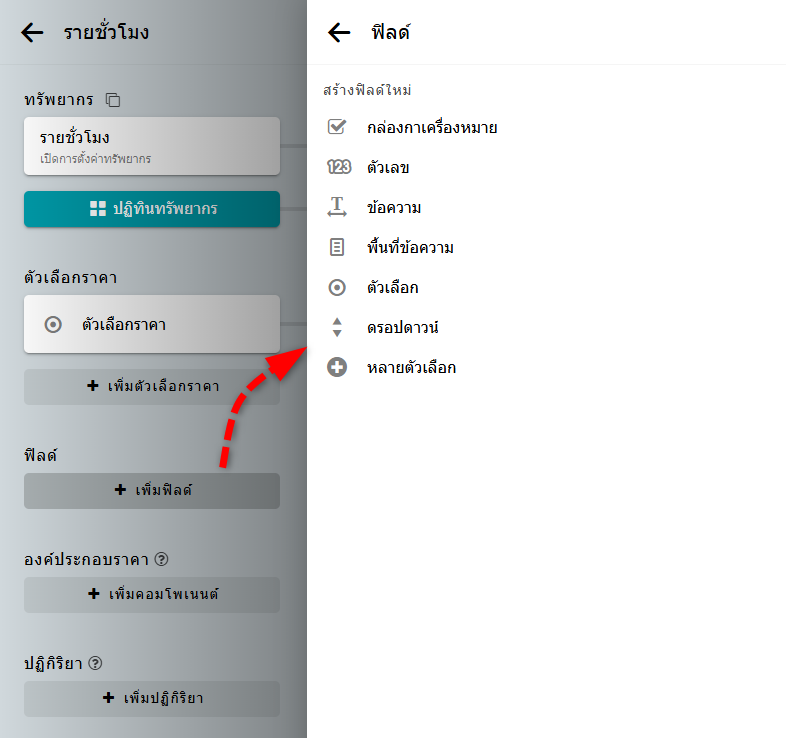
คุณยังสามารถเพิ่มรูปภาพลงในฟิลด์ของคุณได้ด้วย
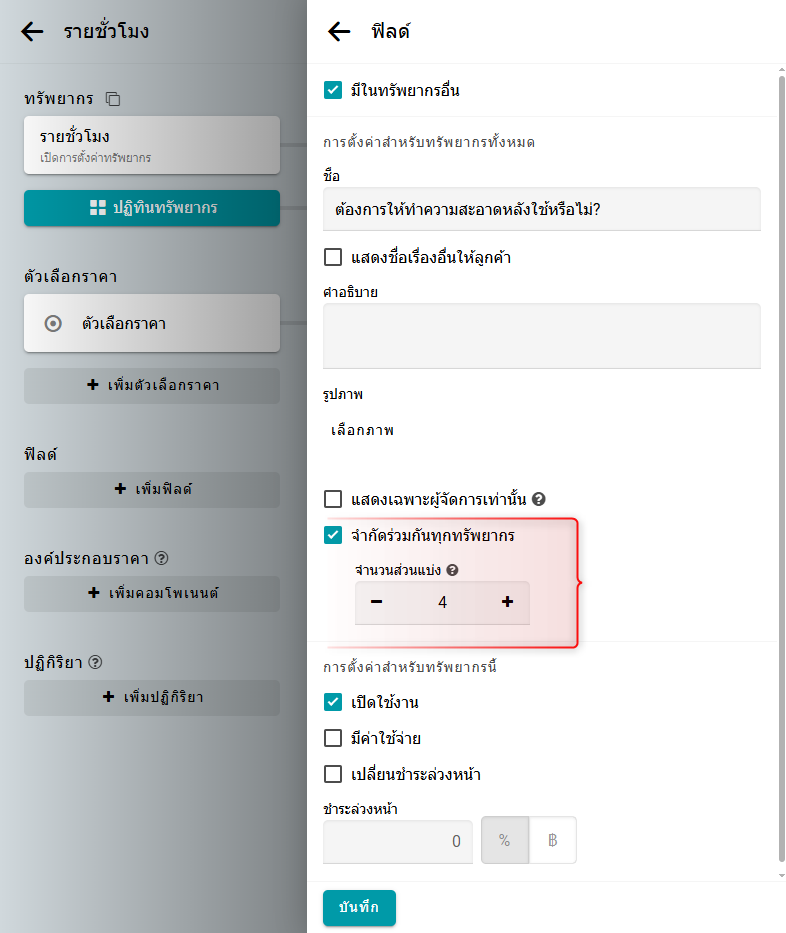
ฟิลด์ ตัวเลข และ กล่องกาเครื่องหมาย สามารถตั้งค่าให้มีค่าใช้จ่ายหรือจำกัดจำนวนได้
หากคุณต้องการนำฟิลด์ไปใช้ซ้ำกับทรัพยากรหลายรายการ ให้เปิดใช้งานตัวเลือก มีในทรัพยากรอื่น ในการตั้งค่าฟิลด์
ฟิลด์ ตัวเลข และ กล่องกาเครื่องหมาย สามารถตั้งค่าให้มีค่าใช้จ่ายหรือจำกัดจำนวนได้
หากคุณต้องการนำฟิลด์ไปใช้ซ้ำกับทรัพยากรหลายรายการ ให้เปิดใช้งานตัวเลือก มีในทรัพยากรอื่น ในการตั้งค่าฟิลด์
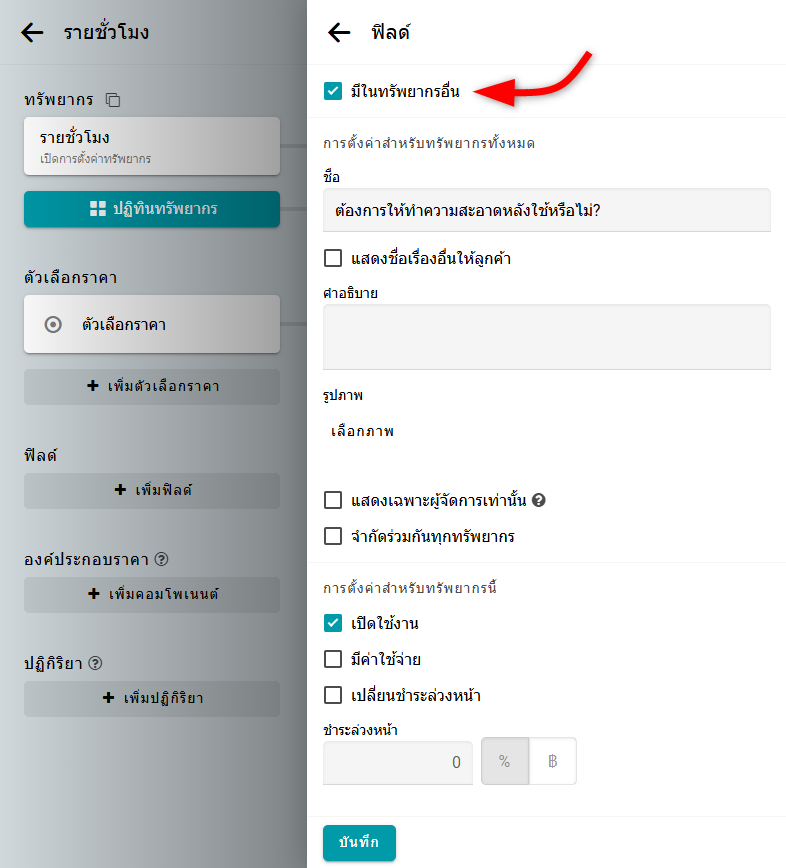
หมายเหตุ: หากฟิลด์ถูกใช้ในหลายทรัพยากรและมีการจำกัดจำนวน ข้อจำกัดนี้จะถูกใช้ร่วมกันกับการจองทั้งหมดในทุกทรัพยากรที่เปิดใช้งานฟิลด์นี้
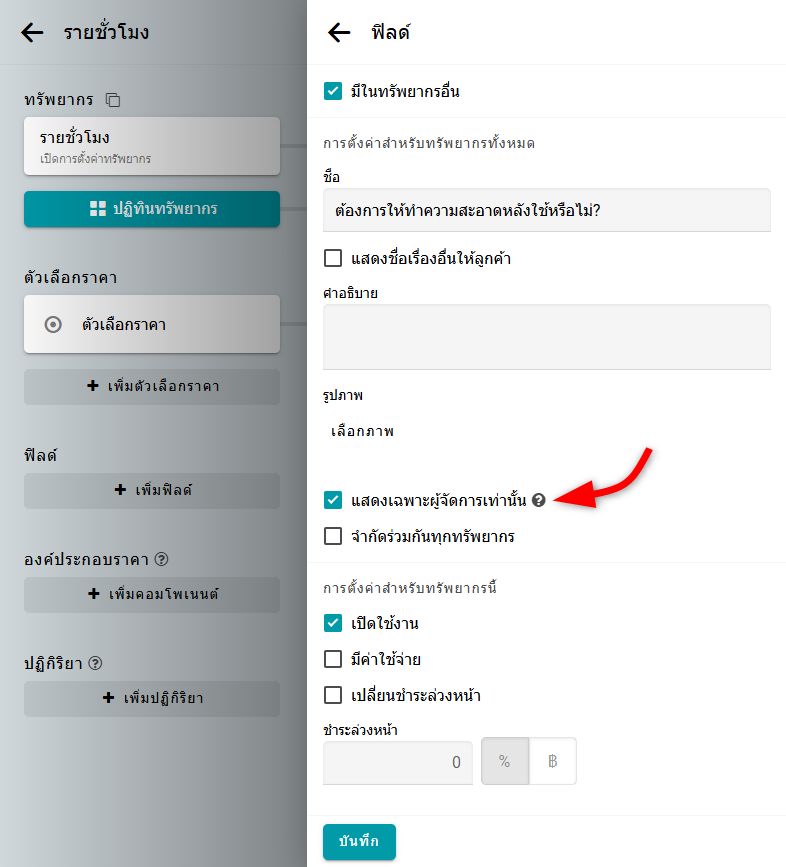
หากคุณไม่ต้องการให้ฟิลด์ปรากฏแก่ลูกค้าในแบบฟอร์มการจอง ให้เปิดใช้งานกล่องกาเครื่องหมาย แสดงเฉพาะผู้จัดการเท่านั้น ในการตั้งค่าฟิลด์ ฟิลด์ดังกล่าวจะมองเห็นได้เฉพาะผู้จัดการเท่านั้น
กล่องกาเครื่องหมาย
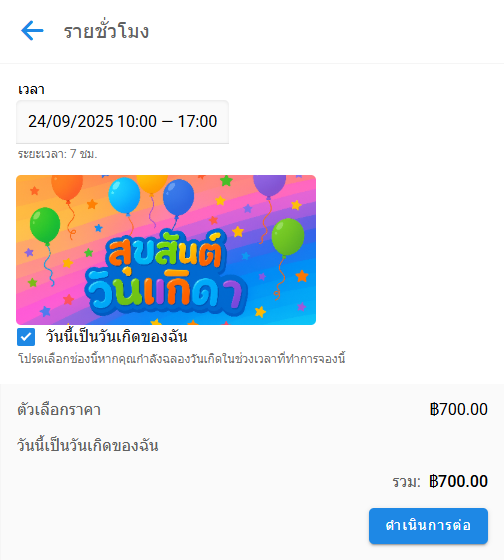
หากคุณต้องการคำตอบแบบใช่/ไม่ใช่ ให้สร้างฟิลด์ กล่องกาเครื่องหมาย ตัวอย่างเช่น: 'วันนี้เป็นวันเกิดของฉัน'
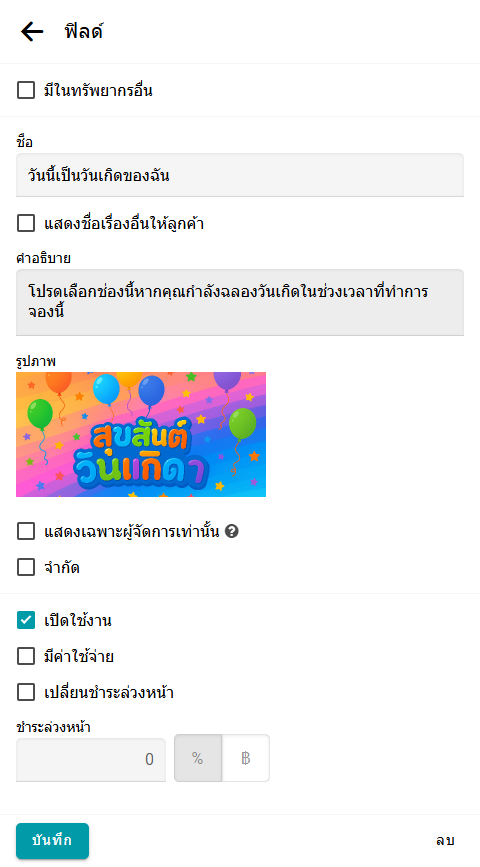
ในแบบฟอร์มการจอง ฟิลด์ กล่องกาเครื่องหมาย จะมีลักษณะดังนี้:
ตัวเลข
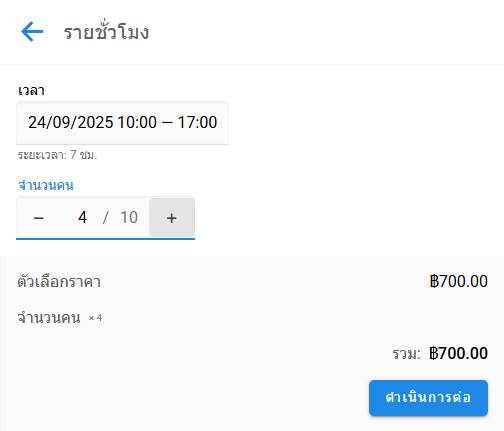
หากคุณต้องการคำตอบเป็นตัวเลข ให้สร้างฟิลด์ ตัวเลข ตัวอย่างเช่น: 'จำนวนคน'

ในแบบฟอร์มการจอง ฟิลด์ ตัวเลข จะมีลักษณะดังนี้:
ข้อความ
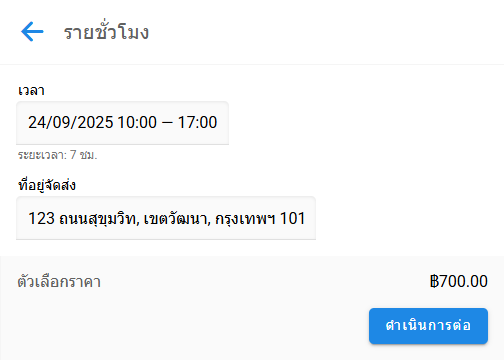
หากคุณต้องการเก็บคำตอบแบบข้อความสั้น ให้สร้างฟิลด์ ข้อความ ตัวอย่างเช่น: วันเกิด ที่อยู่จัดส่ง ฯลฯ
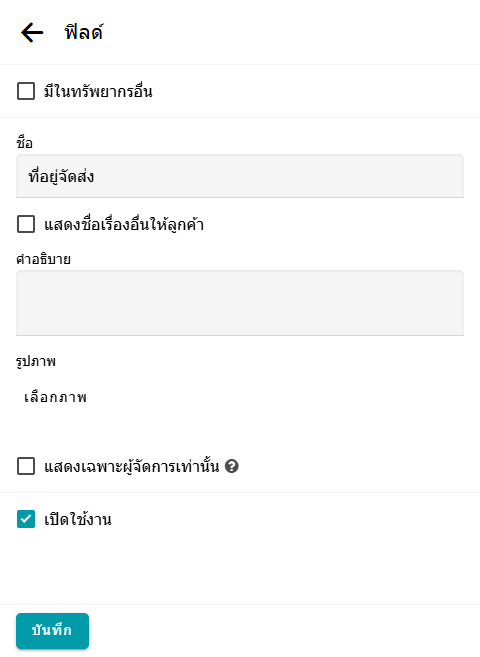
ในแบบฟอร์มการจอง ฟิลด์ ข้อความ จะมีลักษณะดังนี้:
พื้นที่ข้อความ
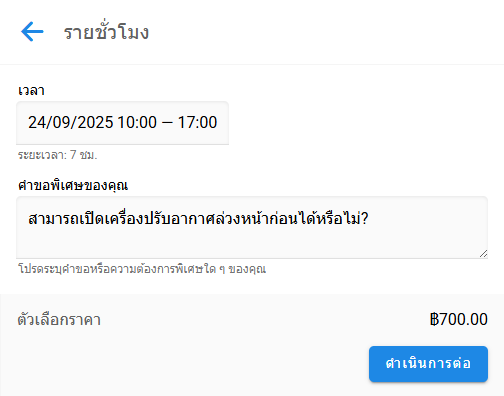
หากคุณคาดหวังคำตอบที่ยาวขึ้น ให้ใช้ฟิลด์ พื้นที่ข้อความ ตัวอย่างเช่น: 'คำขอพิเศษของคุณ'
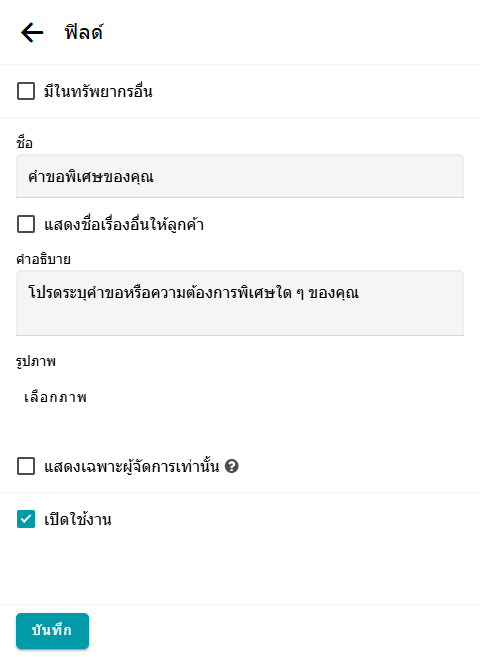
ในแบบฟอร์มการจอง ฟิลด์ พื้นที่ข้อความ จะมีลักษณะดังนี้:
ตัวเลือก
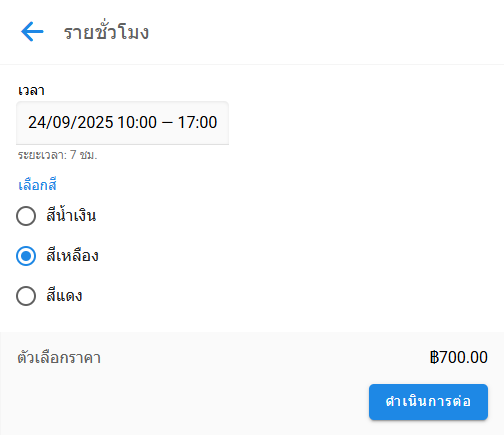
หากคุณต้องการให้ลูกค้าเลือกหนึ่งตัวเลือกจากหลายตัวเลือก ให้สร้างฟิลด์ ตัวเลือก ตัวอย่างเช่น: 'เลือกสี'
ใส่แต่ละตัวเลือกในบรรทัดใหม่:
ใส่แต่ละตัวเลือกในบรรทัดใหม่:
สีน้ำเงิน
สีเหลือง
สีแดง
สีเหลือง
สีแดง
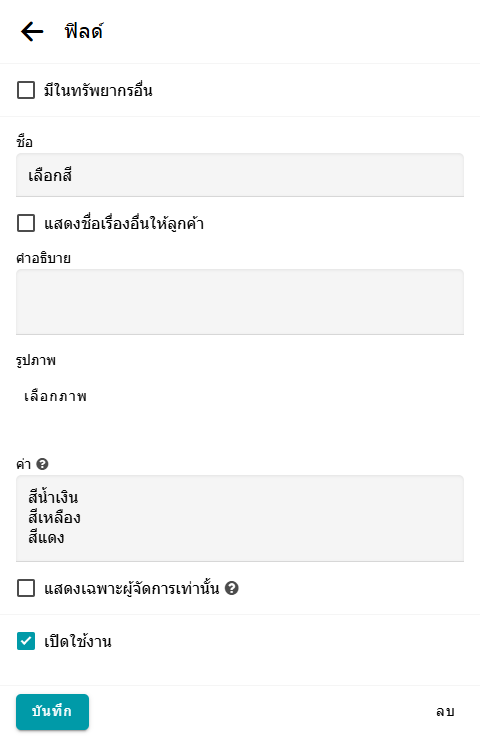
ในแบบฟอร์มการจอง ตัวเลือก เหล่านี้จะปรากฏดังนี้:
ดรอปดาวน์
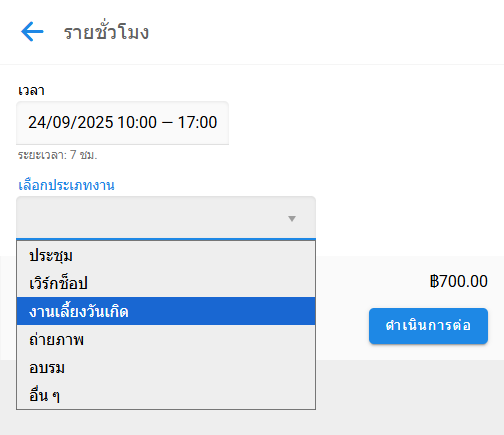
รายการ ดรอปดาวน์ เป็นอีกวิธีหนึ่งในการแสดงชุดตัวเลือก
เช่นเดิม ให้กรอกแต่ละค่าในบรรทัดใหม่
เช่นเดิม ให้กรอกแต่ละค่าในบรรทัดใหม่
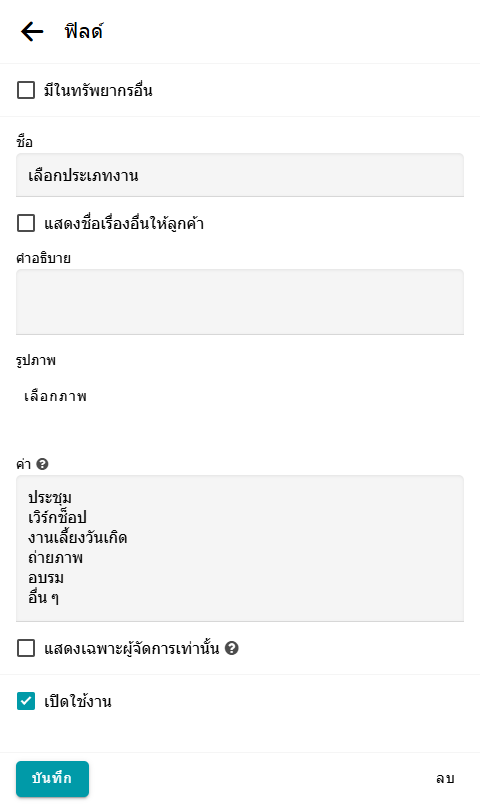
ในแบบฟอร์มการจอง ฟิลด์ ดรอปดาวน์ จะมีลักษณะดังนี้:
หลายตัวเลือก
หากลูกค้าสามารถเลือกได้หลายตัวเลือกพร้อมกัน ให้ใช้ฟิลด์ หลายตัวเลือก ตัวอย่างเช่น สำหรับเครื่องดื่ม:
กาแฟ
ชา
น้ำผลไม้
น้ำมะนาว
น้ำเปล่า
ชา
น้ำผลไม้
น้ำมะนาว
น้ำเปล่า
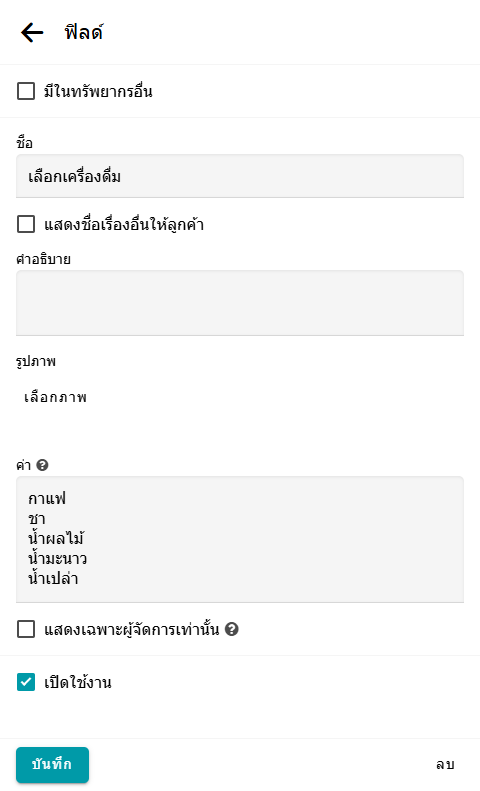
ในแบบฟอร์มการจอง ฟิลด์ หลายตัวเลือก จะมีลักษณะดังนี้:

ลองใช้ฟิลด์ทุกประเภทในวิดเจ็ตสดด้านล่างนี้: