คำถาม
arrow_back_ios
จะกำหนดค่าอินทิเกรตกับ Kommo ได้อย่างไร?
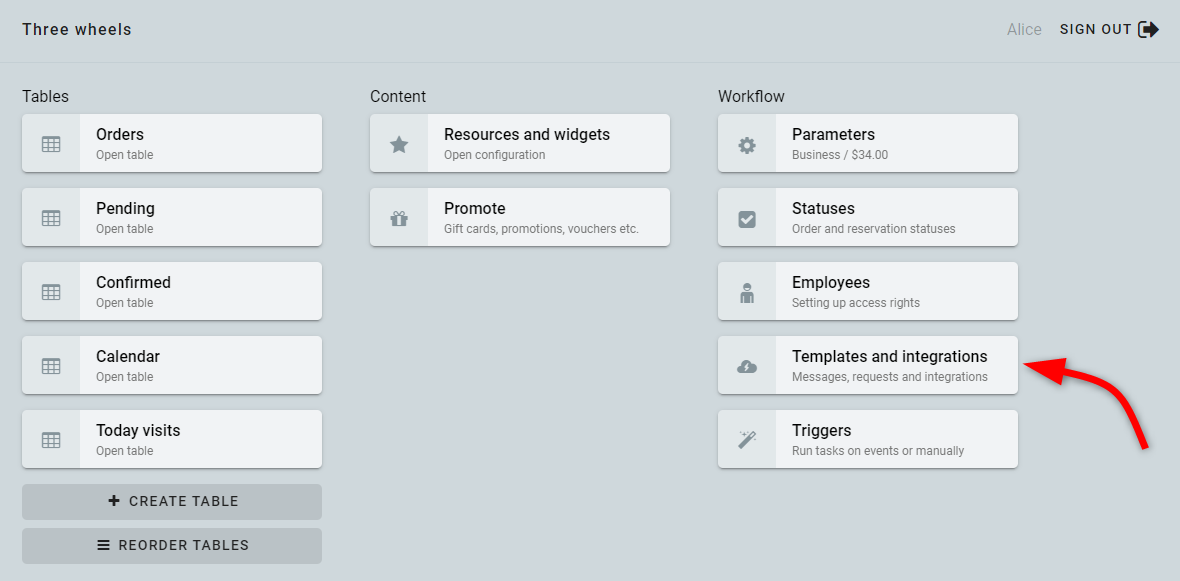
เข้าสู่ระบบบัญชี Bukza ของคุณ จากนั้นคลิก เทมเพลตและการเชื่อมต่อ
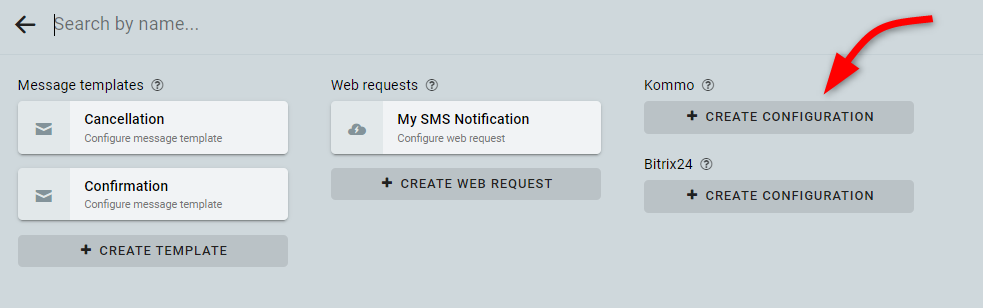
คลิก สร้างการกำหนดค่า สำหรับ Kommo
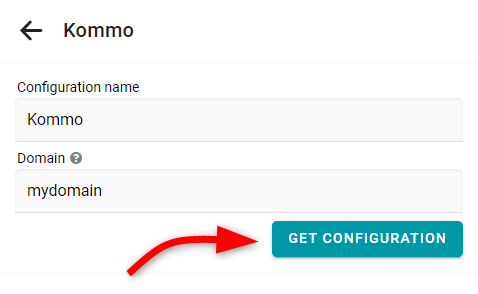
กรอกโดเมนของคุณเพื่อเชื่อมต่อบัญชี Kommo แล้วคลิก รับการกำหนดค่า หาก CRM ของคุณอยู่ที่ https://mydomain.kommo.com ให้กรอก "mydomain" ในช่องโดเมน
จะมีหน้าต่างป๊อปอัป Kommo ปรากฏขึ้น ให้คุณเลือกบัญชีของคุณและอนุญาตสิทธิ์ที่จำเป็นให้กับแอปพลิเคชัน Bukza
การกำหนดค่าการเชื่อมต่อ
เพื่อป้องกันการสร้างผู้ติดต่อซ้ำ ให้เลือก ค้นหาผู้ติดต่อโดยฟิลด์ และเลือกฟิลด์ที่ต้องการค้นหา คุณสามารถเลือกได้สูงสุดสามฟิลด์เพื่อใช้ตรวจสอบข้อมูลซ้ำ
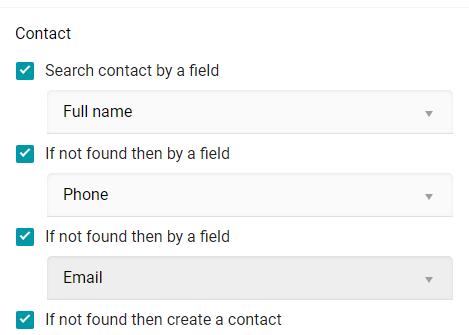
หากจำเป็น ให้สร้างผู้ติดต่อและลีดพร้อมฟิลด์ สถานะ และฟันเนลที่ต้องการ ลีดจะถูกเชื่อมโยงกับผู้ติดต่อโดยอัตโนมัติ ระบุเงื่อนไขสำหรับการถ่ายโอนฟิลด์ (ดูรายละเอียดเพิ่มเติมในคำแนะนำด้านล่าง)

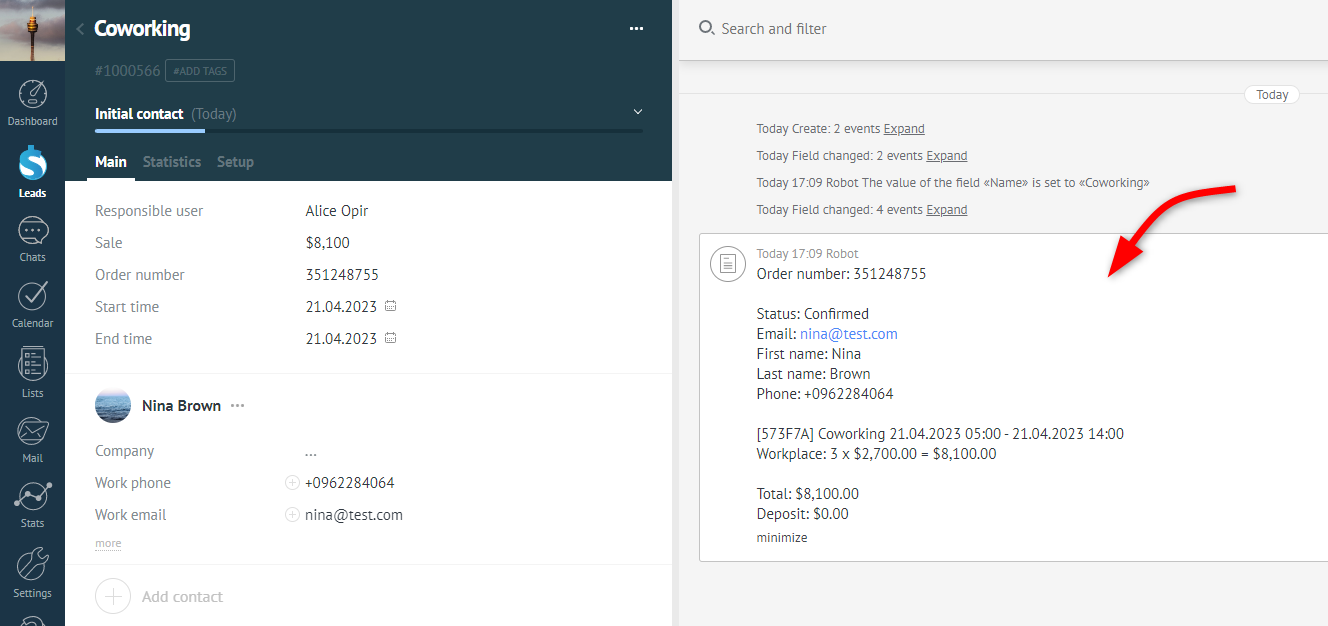
คุณยังสามารถสร้างบันทึกสำหรับลีดหรือผู้ติดต่อได้ด้วย บันทึกนี้จะแสดงสรุปของคำสั่งซื้อ:
การตั้งค่าฟิลด์สำหรับผู้ติดต่อและลีด
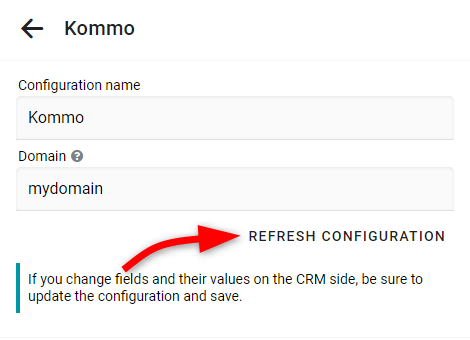
หากคุณได้เพิ่มฟิลด์ใหม่ใน Kommo หรืออัปเดตค่าของฟิลด์เดิม คุณต้องคลิก รีเฟรชการกำหนดค่า ใน Bukza และบันทึกการตั้งค่า
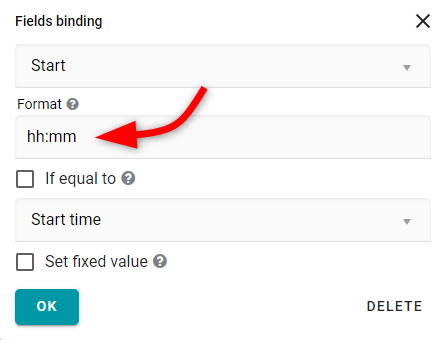
สำหรับผู้ติดต่อหรือลีด ให้คลิก เพิ่มฟิลด์ ในหน้าต่าง ให้เลือกฟิลด์ Bukza ที่ต้องการนำข้อมูลไปใช้ จากนั้นเลือกฟิลด์ Kommo ที่ต้องการถ่ายโอนข้อมูลนี้ไป
ฟิลด์ทั้งหมดจาก Bukza จะถูกแปลงเป็นสตริง โดยมีข้อสังเกตดังนี้:
- ค่ากล่องกาเครื่องหมายจะแปลงเป็น '+' และ '-'
- คุณสามารถระบุรูปแบบวันที่เองได้ เช่น 'dd.mm' สำหรับวันที่แบบสั้น หรือ 'HH:mm' สำหรับเวลา หากปล่อยว่างไว้ จะใช้รูปแบบวันที่เริ่มต้นของ Kommo:
'yyyy-MM-dd HH:mm:ss' - จำนวนส่วนแบ่งทั้งหมดจะเป็น '0' เมื่อจองตัวเลือกราคาสำหรับทรัพยากรนี้ทั้งหมด แต่ในกรณีนี้ จำนวนส่วนแบ่งของตัวเลือกราคานั้นจะเป็น '1'
วิธีถ่ายโอนค่าเมื่อฟิลด์ไม่ตรงกัน
สมมติว่าคุณมีตัวเลือกราคาสำหรับทรัพยากรนี้ทั้งหมด: อัตรา A, อัตรา B, อัตรา C แต่ใน Kommo พวกมันถูกแสดงเป็นลิสต์ของค่า: A, B, C
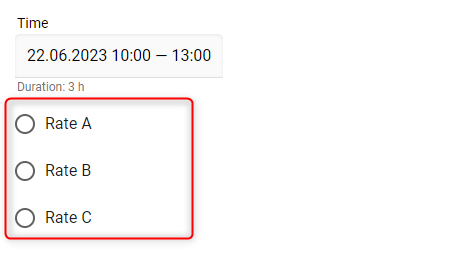
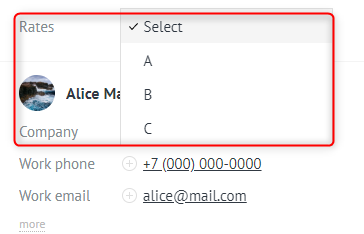
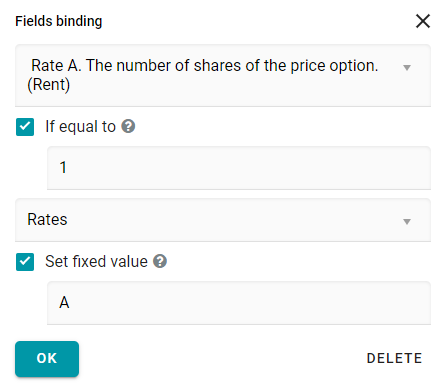
ในกรณีนี้ คุณจะต้องตั้งค่ากฎการถ่ายโอนฟิลด์แยกต่างหากสำหรับแต่ละตัวเลือกราคา สำหรับแต่ละกฎ ให้ตั้งค่าดังนี้:
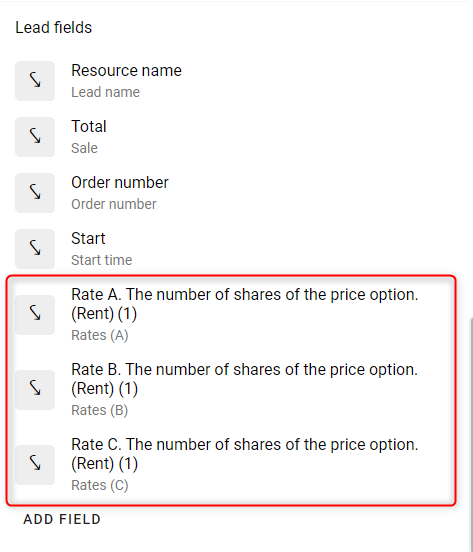
สุดท้าย การกำหนดค่าของคุณจะมีลักษณะดังนี้:
การดำเนินการเชื่อมต่อ
คุณสามารถส่งคำสั่งซื้อไปที่ Kommo ได้จากหน้าจอการจัดการคำสั่งซื้อ
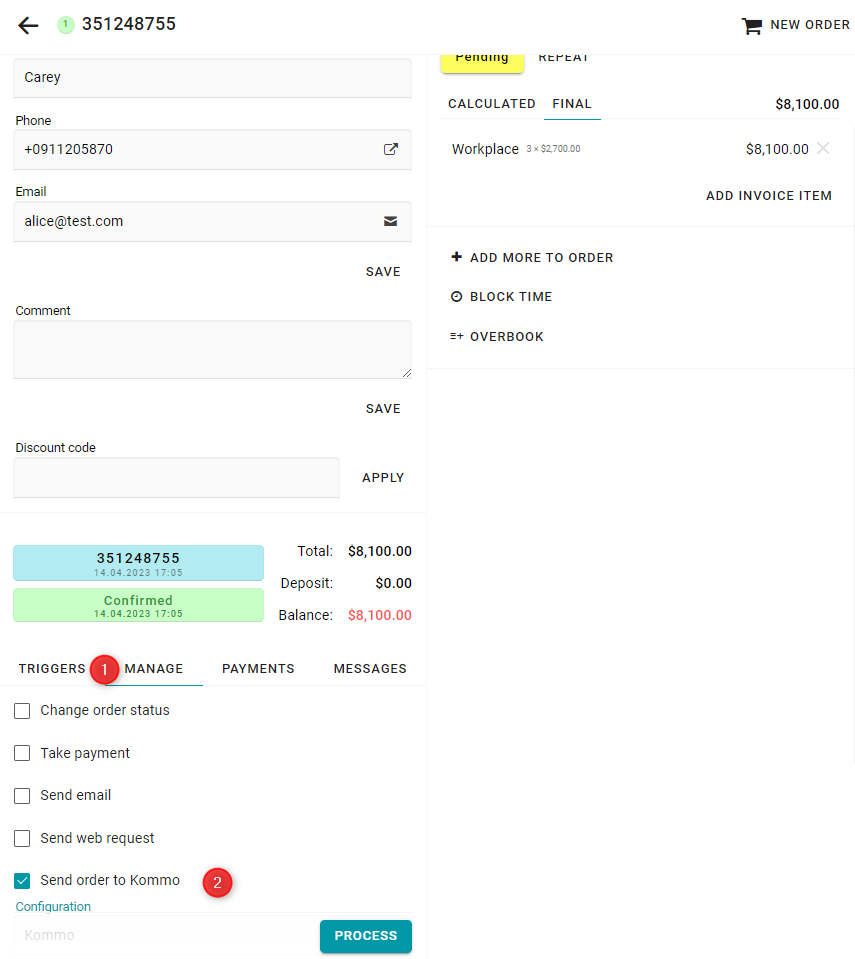
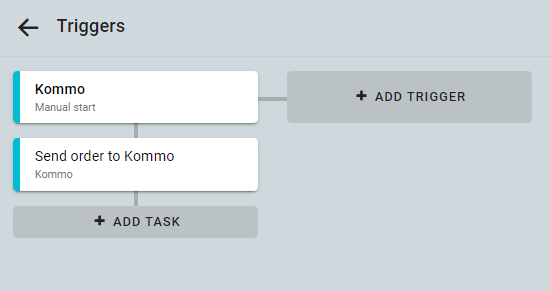
คุณยังสามารถส่งคำสั่งซื้อไปที่ Kommo ด้วยปุ่ม หรือโดยอัตโนมัติเมื่อเกิดเหตุการณ์บางอย่าง ในการทำเช่นนี้ ให้สร้างทริกเกอร์และเพิ่มงานที่มีการดำเนินการ ส่งคำสั่งซื้อไปที่ Kommo เรียนรู้เพิ่มเติมเกี่ยวกับการทำงานของทริกเกอร์ ที่นี่