
คำถาม
arrow_back_ios
การเพิ่มวิดเจ็ต Bukza ลงใน Joomla
1. ตั้งค่าทรัพยากรและวิดเจ็ตของคุณ
2. ไปที่ส่วนการติดตั้งส่วนขยาย
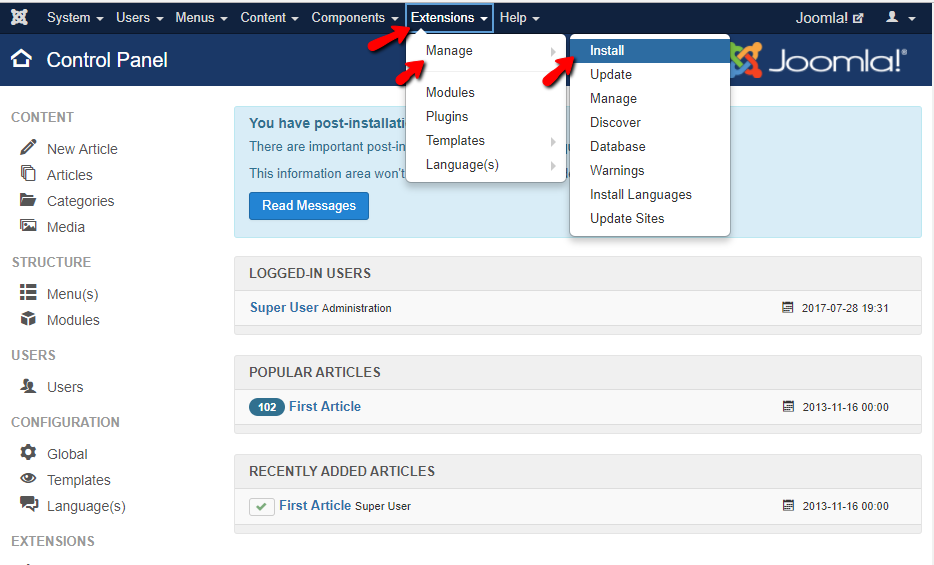
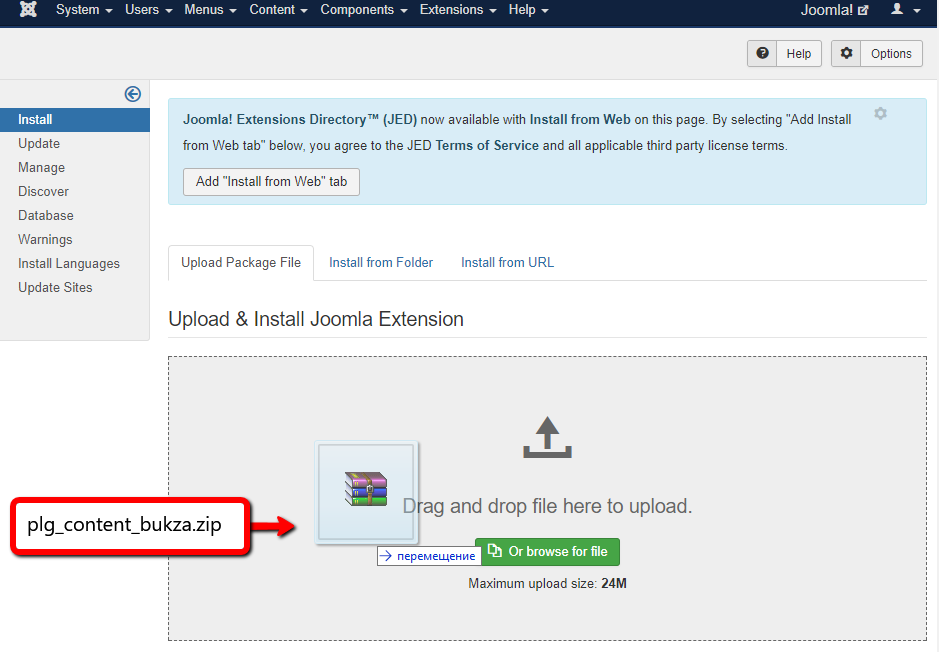
3. ดาวน์โหลดไฟล์บีบอัดจาก ปลั๊กอิน Bukza และอัปโหลดไปยังเว็บไซต์ Joomla ของคุณ
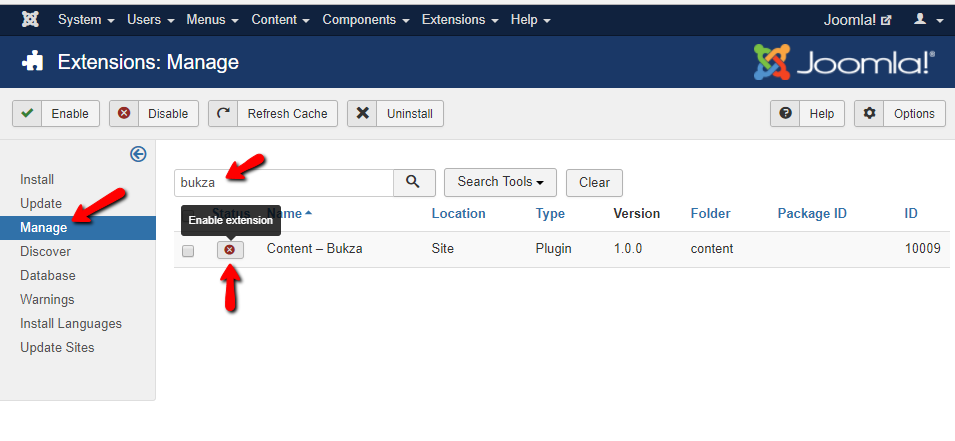
4. ไปที่ส่วนจัดการส่วนขยาย ค้นหาปลั๊กอิน Bukza ในรายการ และเปิดใช้งาน
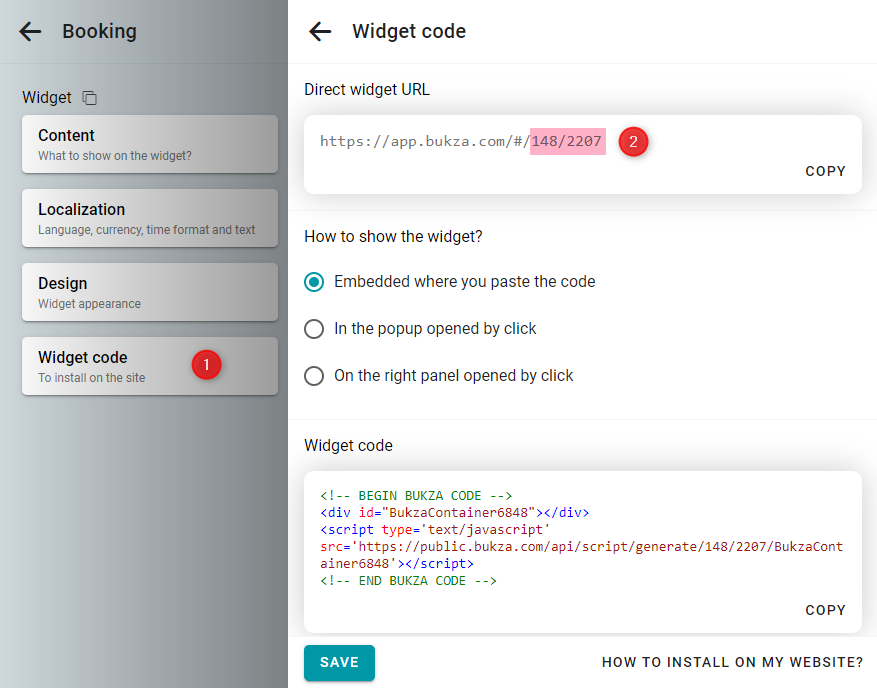
5. จากนั้นค้นหา User ID และ Timetable ID (Widget ID) ของคุณในหน้าการตั้งค่าวิดเจ็ต URL ของวิดเจ็ตจะลงท้ายด้วยตัวเลขสองตัวนี้คั่นด้วยเครื่องหมายทับ: https://app.bukza.com/#/[user]/[timetable]
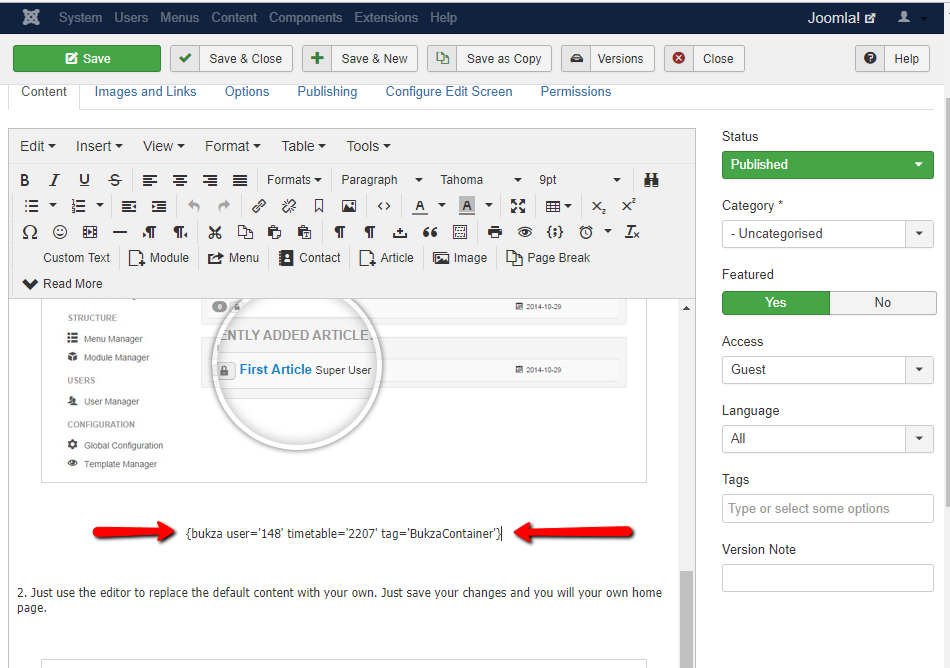
6. สุดท้าย กลับไปที่เว็บไซต์ Joomla ของคุณ เปิดหน้าที่คุณต้องการเพิ่มวิดเจ็ต แล้วแทรกโค้ดต่อไปนี้:
{bukza user='148' timetable='2207' tag='BukzaContainer'}
เปลี่ยน '148' เป็น User ID ของคุณ และ '2207' เป็น Timetable ID ของคุณ รหัสแท็ก 'BukzaContainer' จำเป็นต้องเปลี่ยนเฉพาะเมื่อคุณแสดงวิดเจ็ตหลายตัวในหน้าเดียวกันพร้อมกันเท่านั้น
7. บันทึกหน้า เมื่อคุณดูผลลัพธ์ คุณจะเห็นวิดเจ็ตของคุณแสดงแทนโค้ด