
คำถาม
arrow_back_ios
ฉันสามารถปรับแต่งการออกแบบและข้อความของข้อความได้หรือไม่?
ใช่ คุณสามารถทำได้ ไปที่แดชบอร์ดและเปิด เทมเพลตและการเชื่อมต่อ คุณจะเห็นรายการแม่แบบข้อความ คลิกที่แม่แบบที่คุณต้องการแก้ไข หรือสร้างแม่แบบใหม่
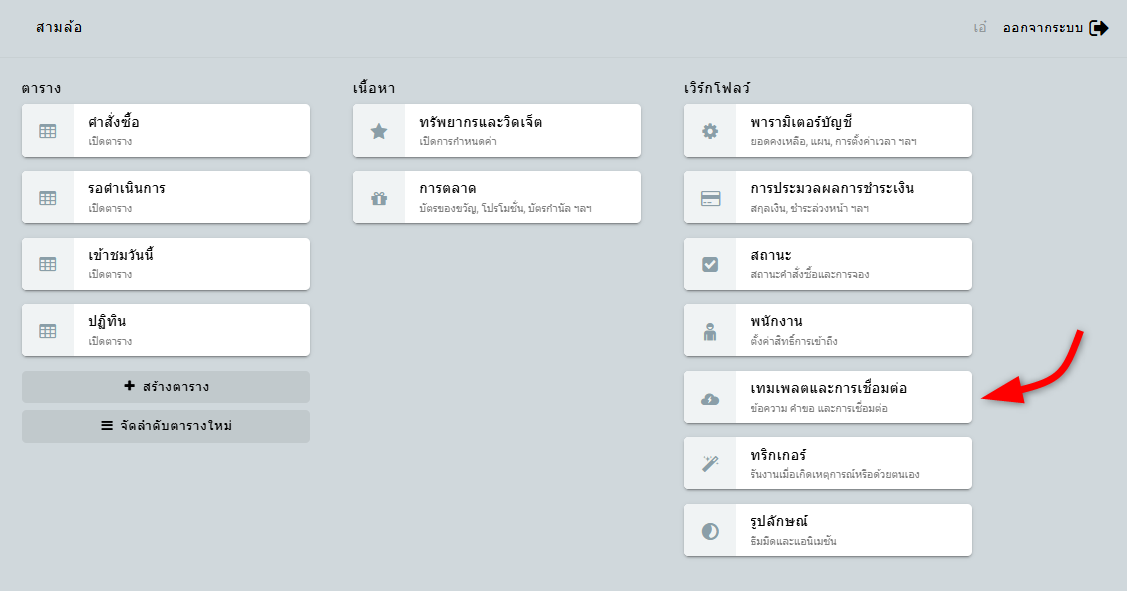
หน้าจอแก้ไขแม่แบบข้อความจะเปิดขึ้น
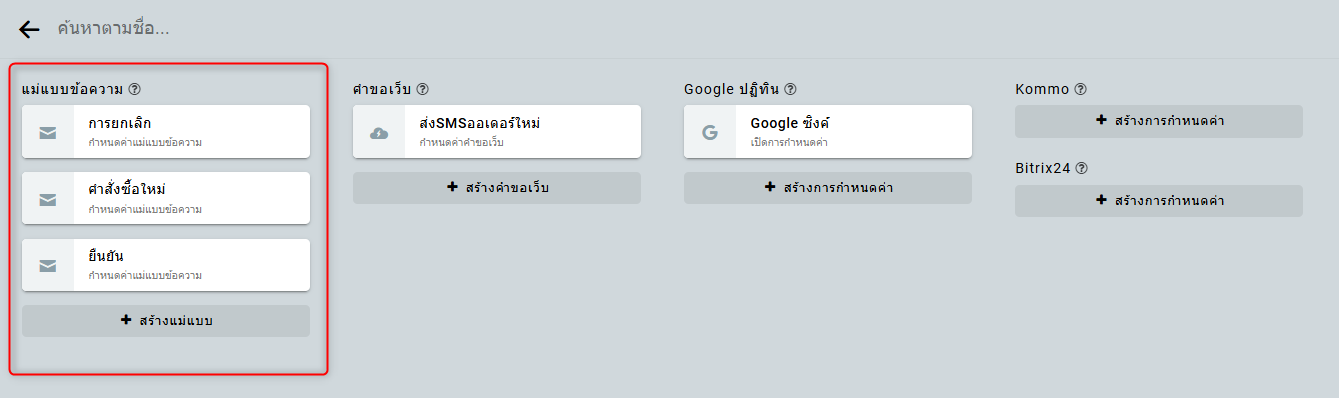
คุณสามารถแนบรูปภาพคิวอาร์โค้ดเป็นไฟล์แนบในอีเมลที่ส่งได้ ในการทำเช่นนี้ ให้เปิดใช้งาน แนบคิวอาร์โค้ดของหมายเลขคำสั่งซื้อ
หากต้องการแก้ไขหัวเรื่องอีเมลหรือเนื้อหาของข้อความ ให้คลิกที่ฟิลด์ที่เกี่ยวข้อง แบบฟอร์มแก้ไขจะเปิดขึ้น
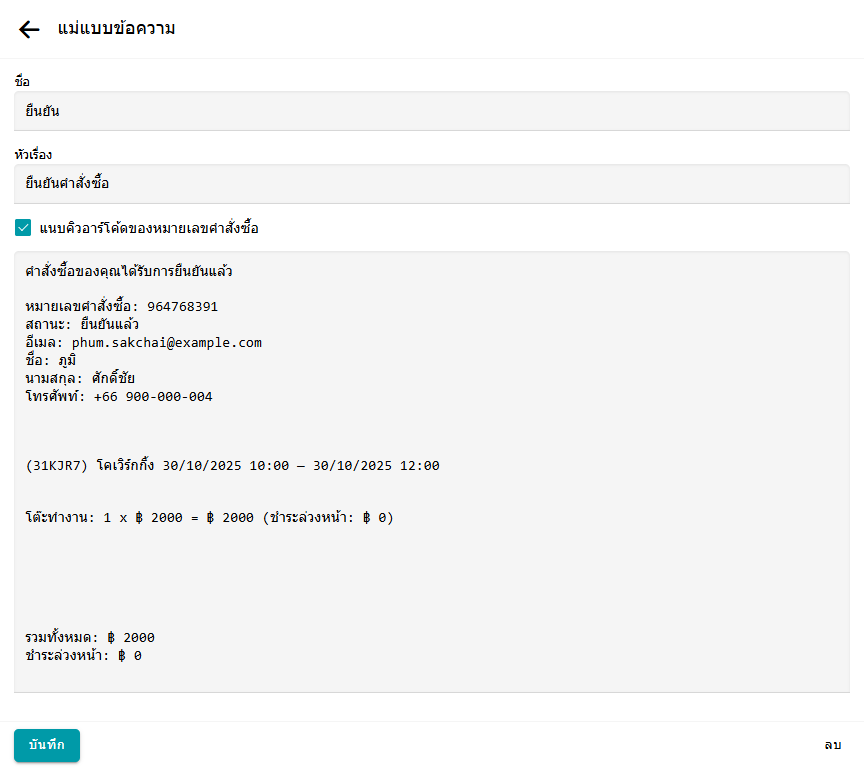
คุณสามารถแทรกข้อมูลคำสั่งซื้อในหัวเรื่องและเนื้อหาของข้อความได้ ในการทำเช่นนี้ ให้คลิก แทรกพารามิเตอร์ และเลือกพารามิเตอร์คำสั่งซื้อที่ต้องการ พารามิเตอร์จะถูกแทรกลงในเทมเพลตในวงเล็บเหลี่ยม
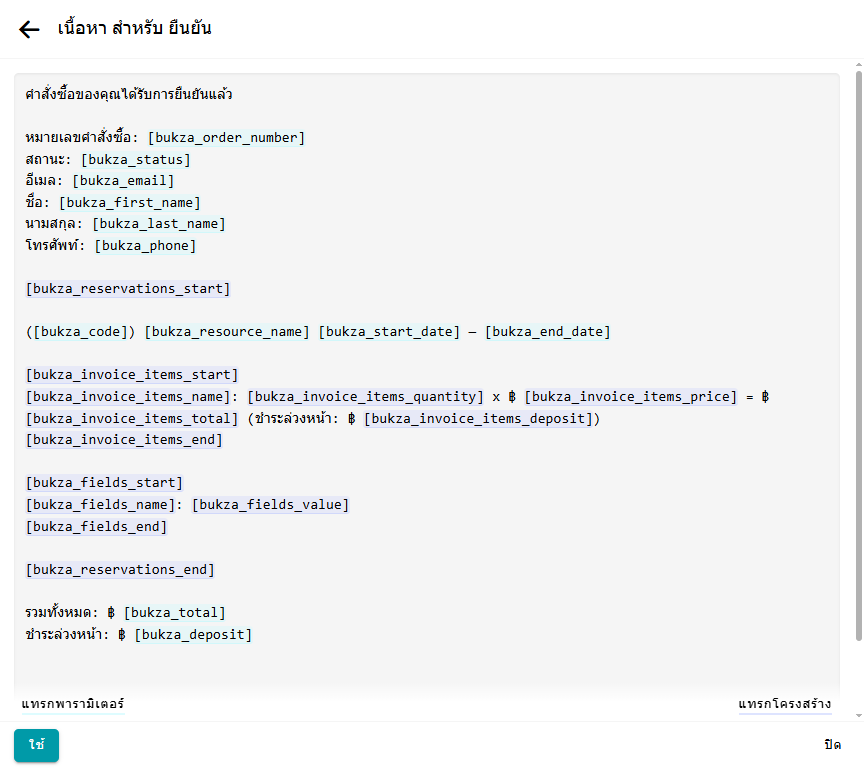
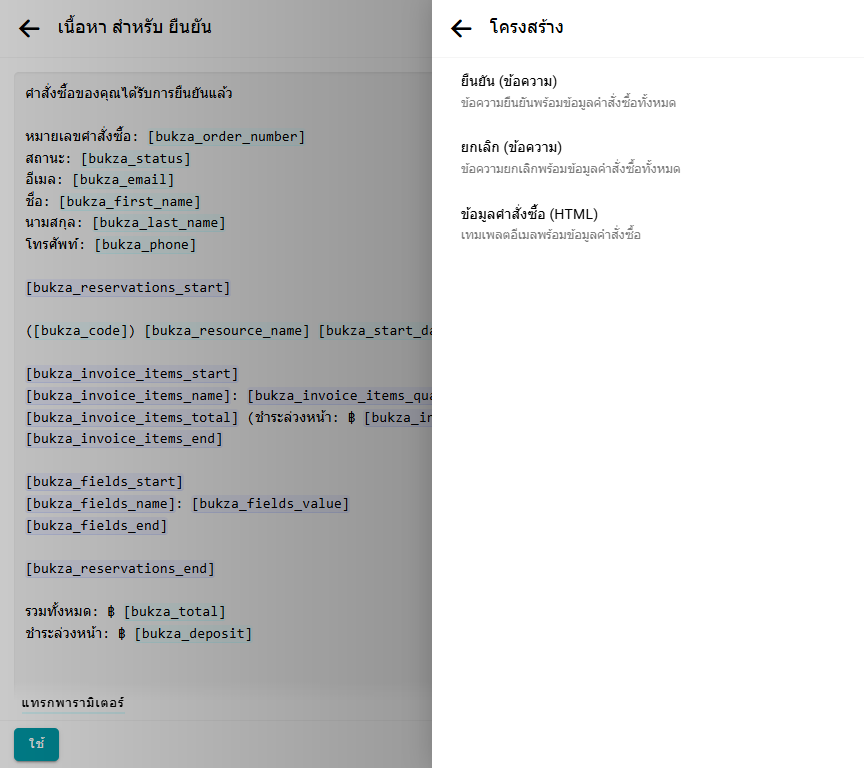
คุณยังสามารถแทรกโครงสร้างคำสั่งซื้อทั้งหมดลงในเนื้อหาข้อความได้ เช่น บล็อกที่มีรายการการจอง ในการทำเช่นนี้ ให้คลิก แทรกโครงสร้าง และเลือกรูปแบบที่ต้องการ
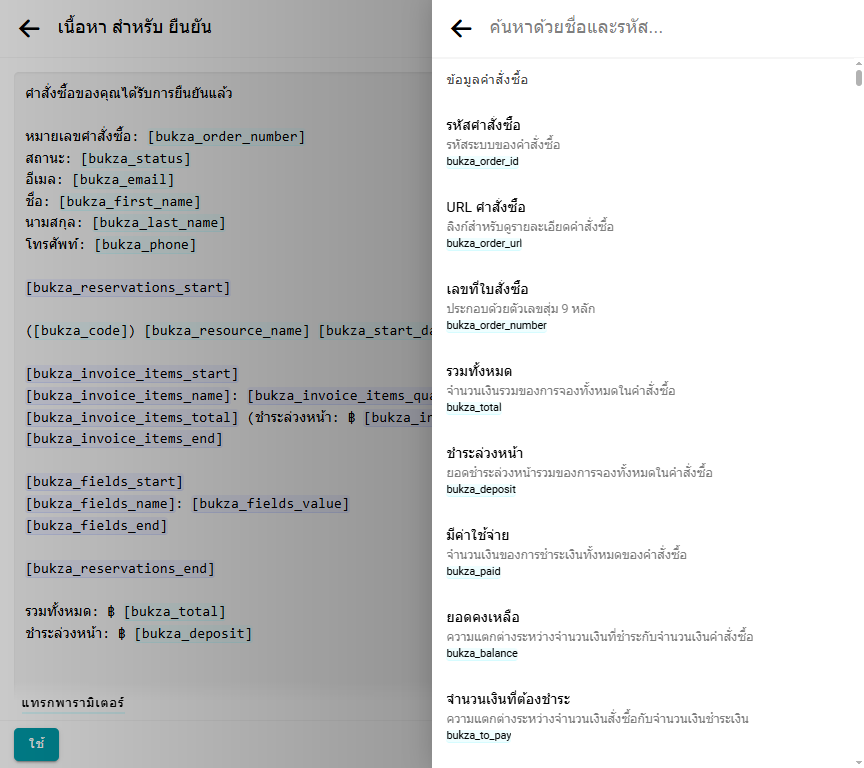
บล็อกและพารามิเตอร์ต่อไปนี้สามารถใช้ในโครงสร้างเทมเพลตได้:
- บล็อกการจอง
- [bukza_reservations_start]...[bukza_reservations_end] — บล็อกสำหรับรายการการจอง หากคำสั่งซื้อมีการจองหลายรายการ เนื้อหาของบล็อกจะถูกทำซ้ำสำหรับแต่ละรายการ บล็อกรายการในใบแจ้งหนี้
- [bukza_invoice_items_start]...[bukza_invoice_items_end] — บล็อกสำหรับรายการในใบแจ้งหนี้ภายในการจองเดียว
- [bukza_invoice_items_name] — ชื่อรายการในใบแจ้งหนี้
- [bukza_invoice_items_quantity] — จำนวน
- [bukza_invoice_items_price] — ราคา
- [bukza_invoice_items_total] — รวม
- [bukza_invoice_items_deposit] — ชำระล่วงหน้า
- [bukza_invoice_items_system_name] — ชื่อระบบของรายการในใบแจ้งหนี้ บล็อกเงื่อนไขสำหรับรายการในใบแจ้งหนี้
- [bukza_invoice_items_has_quantity_start]...[bukza_invoice_items_has_quantity_end] — แสดงเฉพาะเมื่อมีการระบุจำนวน
- [bukza_invoice_items_has_price_start]...[bukza_invoice_items_has_price_end] — แสดงเฉพาะเมื่อมีการระบุราคา
- [bukza_invoice_items_has_total_start]...[bukza_invoice_items_has_total_end] — แสดงเฉพาะเมื่อมีผลรวม
- [bukza_invoice_items_has_deposit_start]...[bukza_invoice_items_has_deposit_end] — แสดงเฉพาะเมื่อมีการชำระล่วงหน้า ฟิลด์การจอง
- [bukza_fields_start]...[bukza_fields_end] — บล็อกสำหรับรายการฟิลด์การจองทั้งหมด รวมถึงฟิลด์ที่มีเฉพาะสำหรับผู้จัดการ
- [bukza_fields_name] — ชื่อฟิลด์
- [bukza_fields_value] — ค่าของฟิลด์
- [bukza_fields_system_name] — ชื่อระบบของฟิลด์ ฟิลด์ของลูกค้า
- [bukza_client_fields_start]...[bukza_client_fields_end] — บล็อกสำหรับรายการฟิลด์ที่มีให้ลูกค้าในระหว่างการจองเท่านั้น จะไม่รวมฟิลด์ที่เห็นได้เฉพาะผู้จัดการ
หากคำสั่งซื้อมีการจองหลายรายการ คุณสามารถส่งข้อความแยกสำหรับแต่ละการจองในคำสั่งซื้อได้ ในกรณีนี้ คุณไม่จำเป็นต้องสร้างบล็อกรายการการจอง เพิ่มฟิลด์การจองโดยตรงที่รากของเนื้อหาข้อความ
อีเมลในรูปแบบ HTML
เนื้อหาของอีเมลสามารถอยู่ในรูปแบบ HTML ได้ คุณสามารถลบเนื้อหาอีเมลออกและแทรกโครงสร้าง ข้อมูลคำสั่งซื้อ (HTML) ที่เตรียมไว้ ในโครงสร้างนี้ บล็อกหลักของอีเมลจะถูกเน้นด้วยสีเหลืองเพื่อให้ง่ายต่อการนำทาง หากต้องการสร้างการเน้นนี้ ให้ใช้คอมเมนต์ HTML แบบบรรทัดเดียวในรูปแบบ: <!--BLOCK 1-->
คลิก ใช้ แล้วคุณจะเห็นตัวอย่างผลลัพธ์ตามการจองและคำสั่งซื้อล่าสุดที่สร้างขึ้น
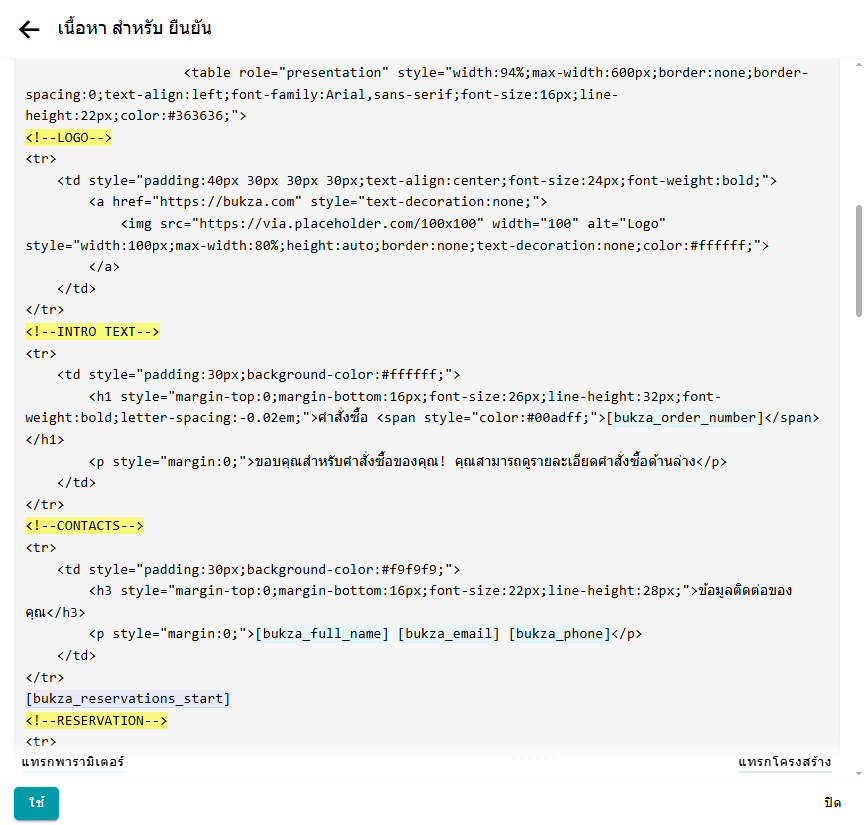
ในโครงสร้างคำสั่งซื้อแบบ HTML คุณควรเปลี่ยนที่อยู่รูปภาพโลโก้บริษัทในส่วนหัวของอีเมลและลิงก์ไปยังเว็บไซต์ของคุณ ในการทำเช่นนี้ ให้ค้นหาบล็อก LOGO สีเหลืองและแทนที่ค่า:
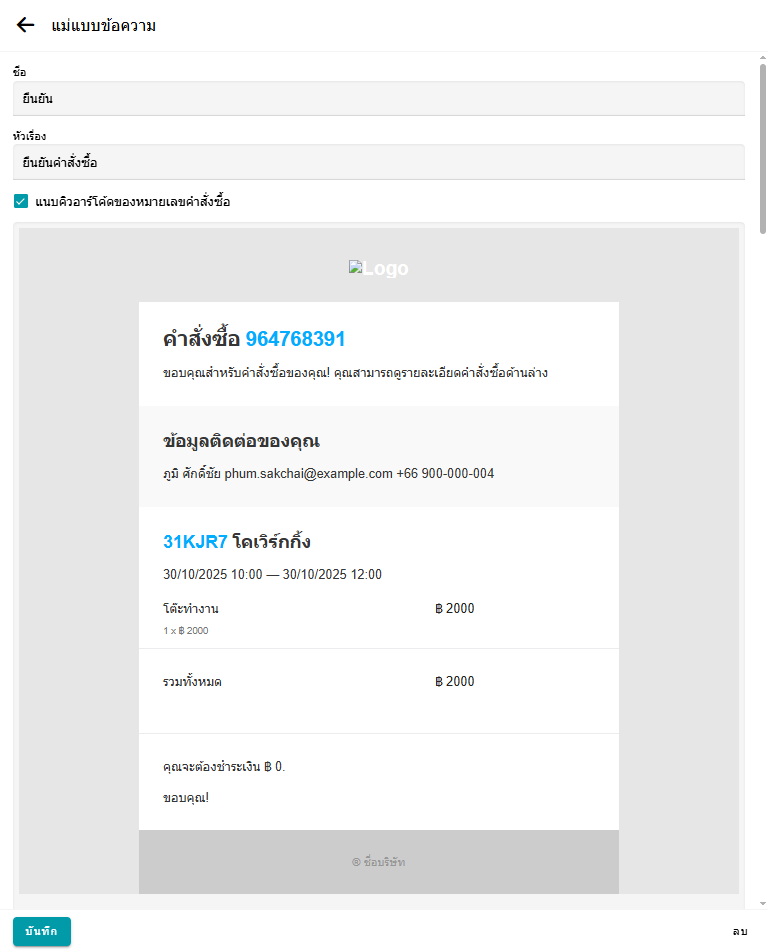
นอกจากนี้ ที่ด้านล่างสุดของอีเมล คุณสามารถเปลี่ยนชื่อบริษัทและชื่อเมือง หรือแทนที่ด้วยข้อความของคุณเอง ในการทำเช่นนี้ ให้ค้นหาบล็อก FOOTER สีเหลืองและแทนที่ค่า:
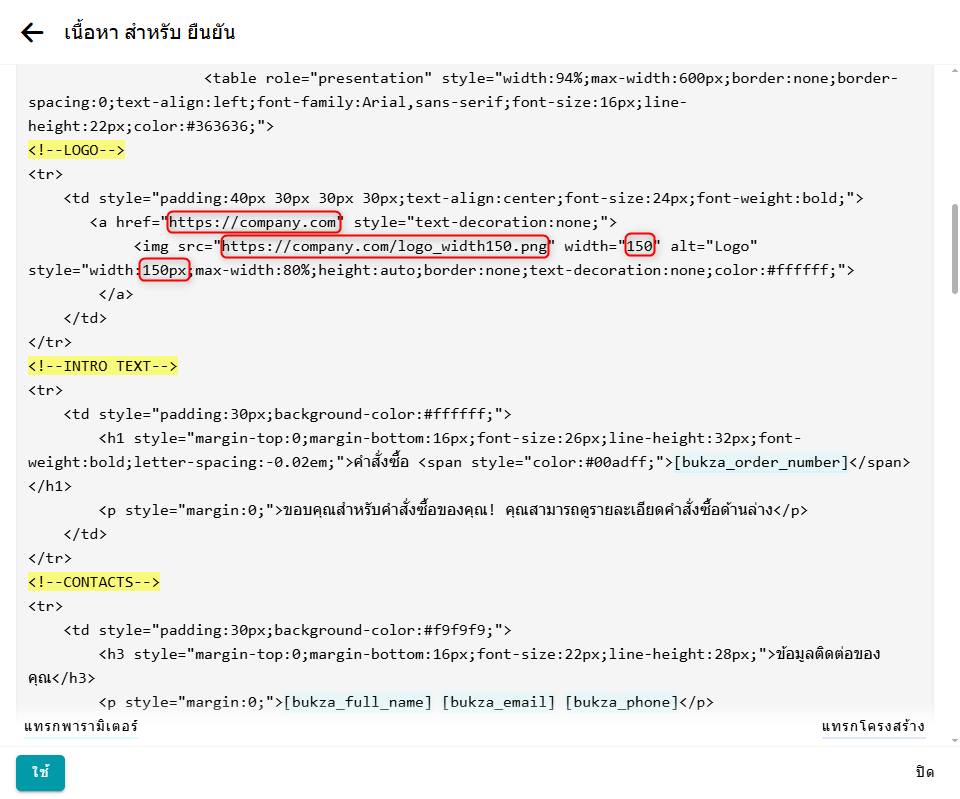
หลังจากแก้ไขแล้ว อย่าลืมบันทึกเทมเพลต